Capture vidéo en direct
Visualisation et enregistrement de l’inspection caméra pendant toute la progression.

Logiciel embarqué pour inspection canalisation — interface locale, vidéo live et rapports ITV PDF
ITS Report On-Prems
Le logiciel intégré à la valise d’inspection caméra propose une interface moderne et intuitive, spécialement conçue pour le diagnostic des canalisations. Il permet de visualiser et capturer la vidéo en direct, de prendre des photos instantanément et de générer des rapports ITV PDF conformes à la norme EN 13508-2 en quelques clics.
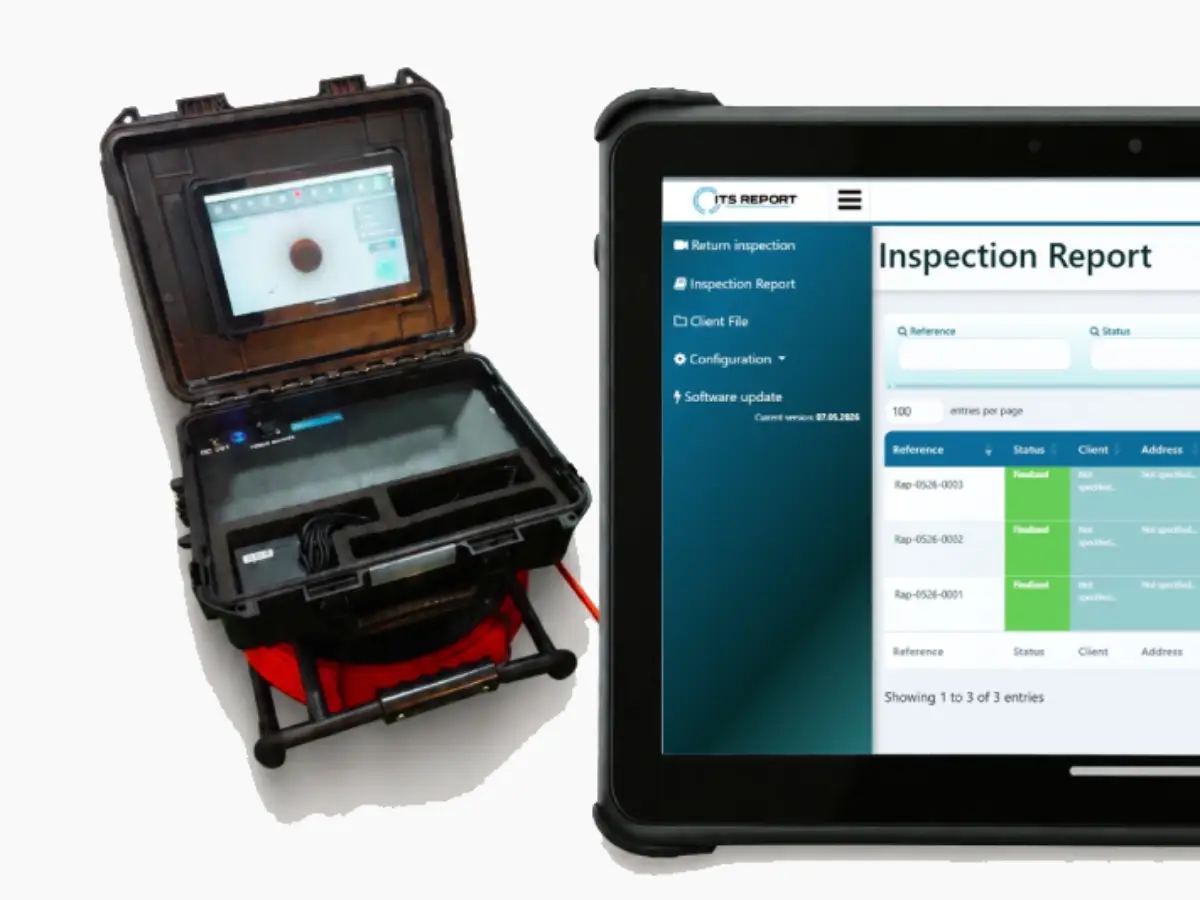
La solution fonctionne localement depuis l’ordinateur embarqué. Les fonctions principales restent disponibles sur le terrain, même sans connexion internet, depuis l’écran de la valise ou depuis la tablette Android fournie. Son application ITS Report permet de se connecter directement à la valise.
Visualisation et enregistrement de l’inspection caméra pendant toute la progression.
Capture immédiate d’une anomalie ou d’un point d’intérêt depuis le flux live.
Création rapide de rapports ITV PDF professionnels directement depuis l’interface.
Saisie et classement rigoureux des observations avec les médias et la distance associés.
La tablette fournie avec la valise intègre l’application ITS Report et se connecte directement à l’ordinateur embarqué.
Retrouvez les inspections, rapports, photos, vidéos et tronçons déjà enregistrés.
Rapports ITV PDF instantanés
Générez à chaque intervention un rapport structuré conformément à la norme EN 13508-2. L’en-tête, les tronçons, les observations, les distances et les captures sont réunis dans un même dossier, avec aperçu puis export PDF directement depuis l’ordinateur embarqué.
Interface principale
La page principale regroupe le retour vidéo, les commandes de capture, la préparation du rapport et les actionneurs. L’opérateur conserve la caméra, le compteur et le dossier ITV sous les yeux, sans naviguer entre plusieurs outils pendant l’inspection.
Créez ou reprenez un dossier ITV, renseignez l’en-tête et le tronçon actif, puis rattachez directement les observations et médias.
La capture est extraite du flux vidéo affiché à l’écran et enregistrée dans le stockage local de l’inspection.
REC lance l’enregistrement du flux. Pause et Stop permettent de segmenter la prise de vue ou de finaliser proprement le fichier.
Photos, vidéos, fichiers d’inspection et rapports restent accessibles dans un espace documentaire structuré.
Les outils d’image facilitent l’observation détaillée et la reprise d’une vidéo déjà enregistrée.
La distance et, lorsque disponibles, les informations GPS enrichissent la traçabilité de l’inspection.
Luminosité, contraste, couleur, focus, niveau de LED et source vidéo sont regroupés dans l’interface.
Selon la configuration de la valise, l’écran peut regrouper l’orientation de la tête caméra, la motorisation et l’éclairage.
Les commandes peuvent être verrouillées pour limiter les appuis involontaires pendant la conduite ou l’enregistrement.
Rapport express
Le rapport progresse avec l’inspection pour éviter une ressaisie complète au retour au bureau.
Référence rapport, adresse intervention, opérateur, contact, date et heure.
Création du tronçon, capture automatique, distance, type et nœud de départ.
Qualification de fin : nœud d’arrivée, inspection abandonnée ou finalisation du tronçon.
Norme, propriété, direction, méthode, diamètre, matériaux et environnement.
Ajouter un nouveau tronçon ou finaliser le rapport avec aperçu et export PDF.
Une solution prête à l’emploi
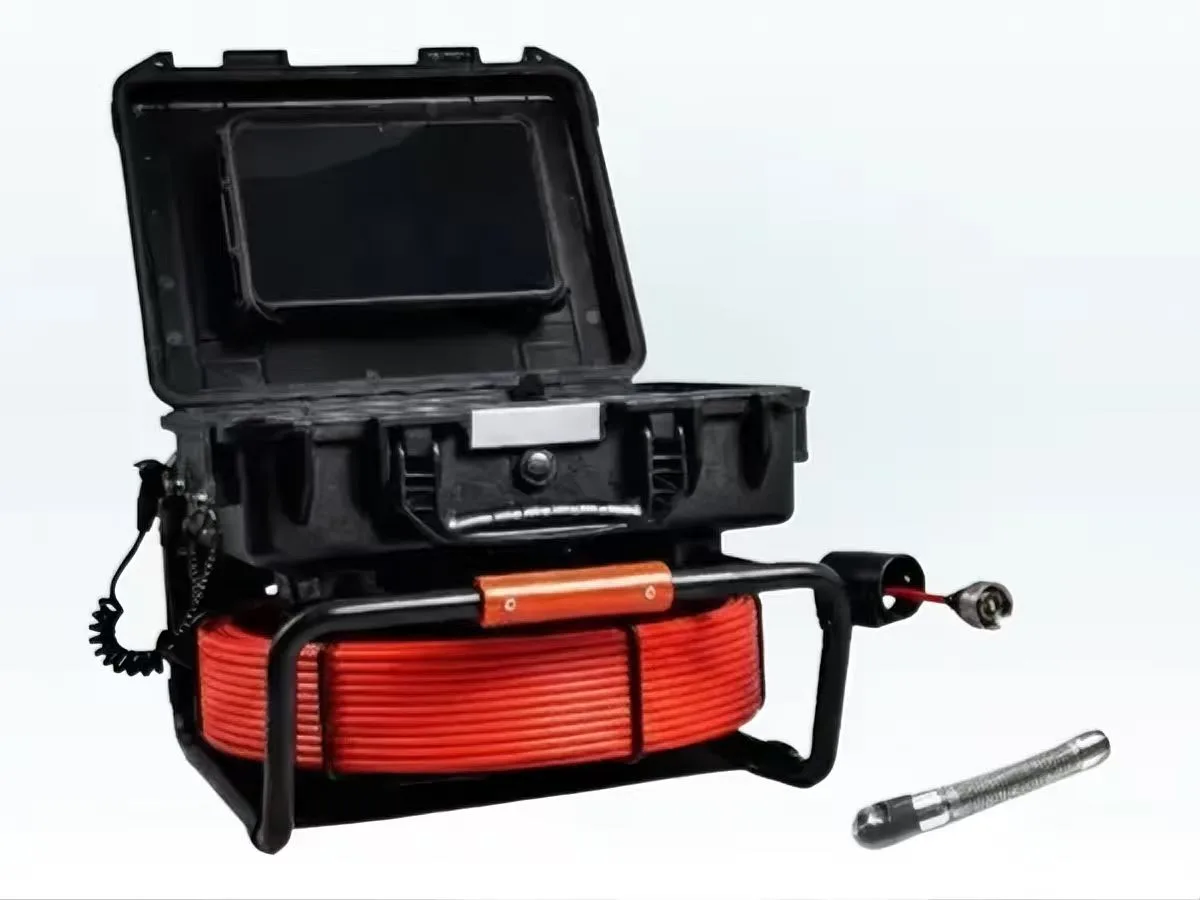
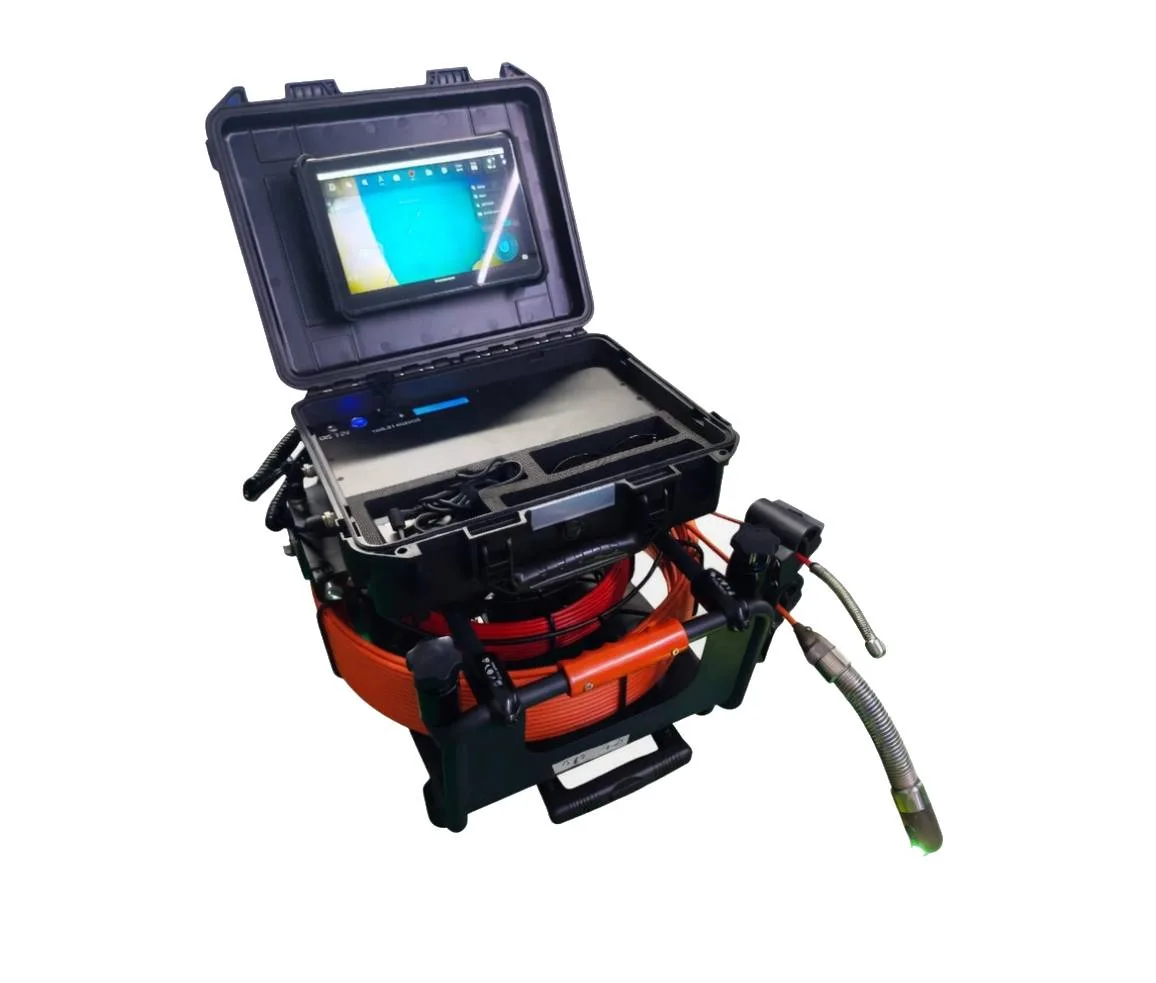
ITS Report On-Prems est présenté comme un produit fini au sein de configurations d’inspection compatibles. L’interface, le stockage local, la vidéo, les commandes disponibles et le rapport ITV fonctionnent ensemble dans un environnement prévu pour le terrain.
Fonctionnement local
L’ordinateur embarqué héberge ITS Report et crée le réseau local de la valise. L’interface est accessible depuis la tablette Android fournie ou depuis un ordinateur connecté au même réseau Wi-Fi.
Démarrez la valise puis attendez la mise en service complète de l’ordinateur embarqué et du réseau Wi-Fi local.
Sélectionnez le réseau werobotic-xxxxxxx, puis saisissez le mot de passe groupwe123.
Lancez l’application « ITS Report (On-Prems) ». La connexion à l’ordinateur embarqué et l’ouverture de l’interface s’effectuent automatiquement.
Connectez l’appareil au même réseau Wi-Fi, ouvrez Google Chrome ou Microsoft Edge Chromium, puis saisissez directement http://192.168.150.1 dans la barre d’adresse du navigateur.
L’interface n’est pas compatible avec Safari ou Firefox. Utilisez Google Chrome ou Microsoft Edge basé sur Chromium pour un fonctionnement optimal.
Galerie
Cliquez sur une capture pour l’agrandir avec la visionneuse PhotoSwipe puis parcourez les 22 écrans.
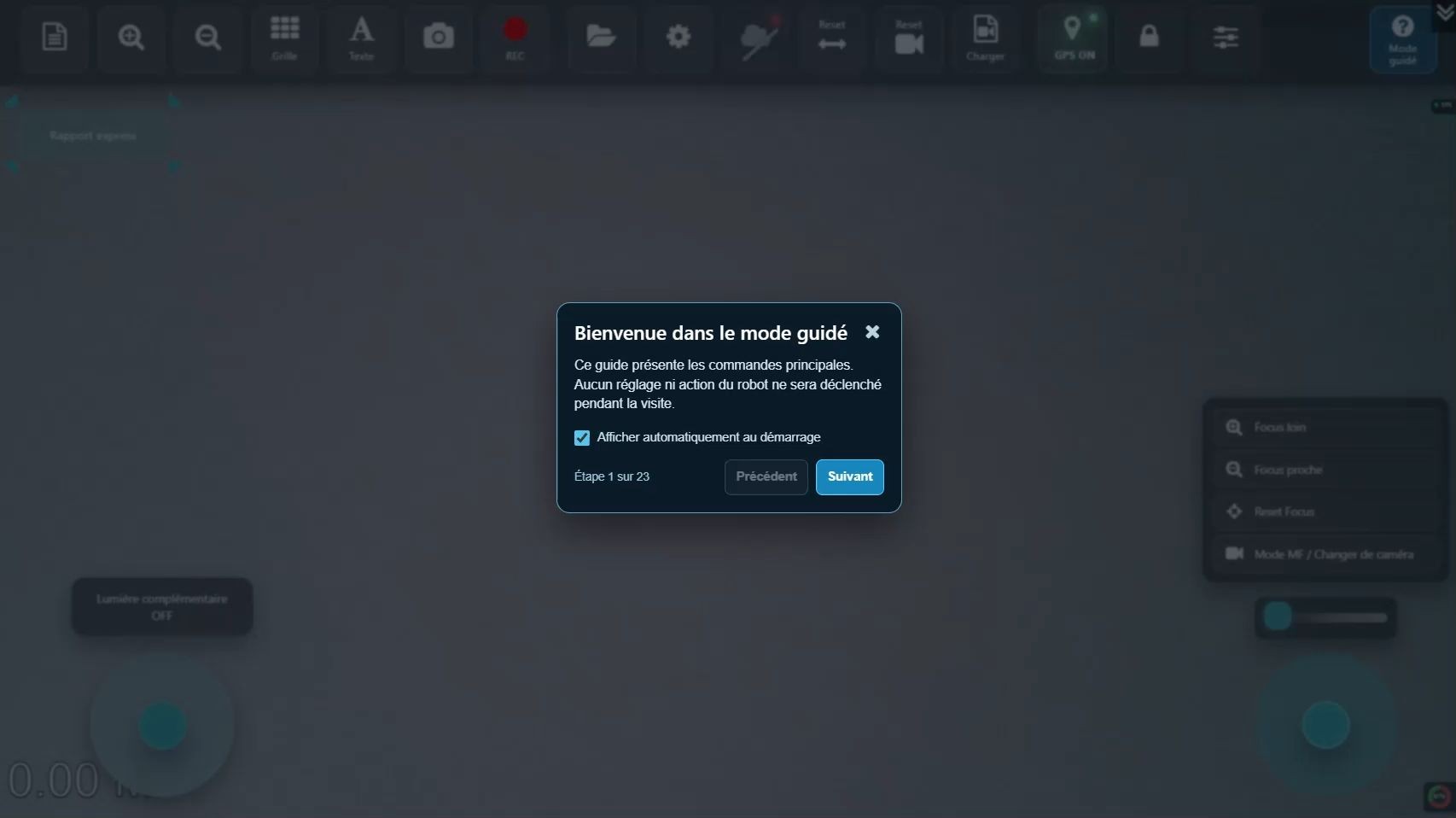 Interface — vue 01
 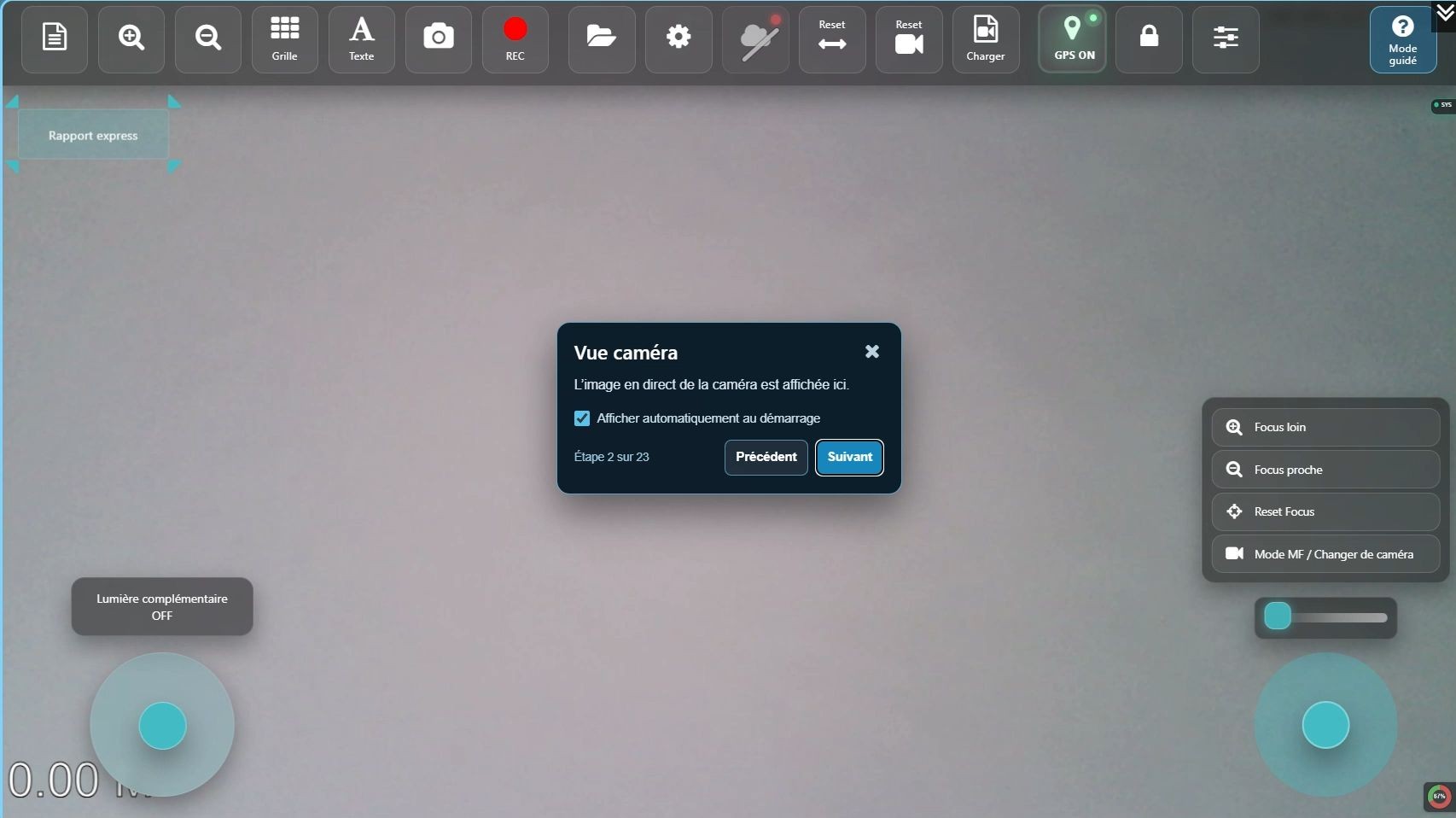 Interface — vue 02
 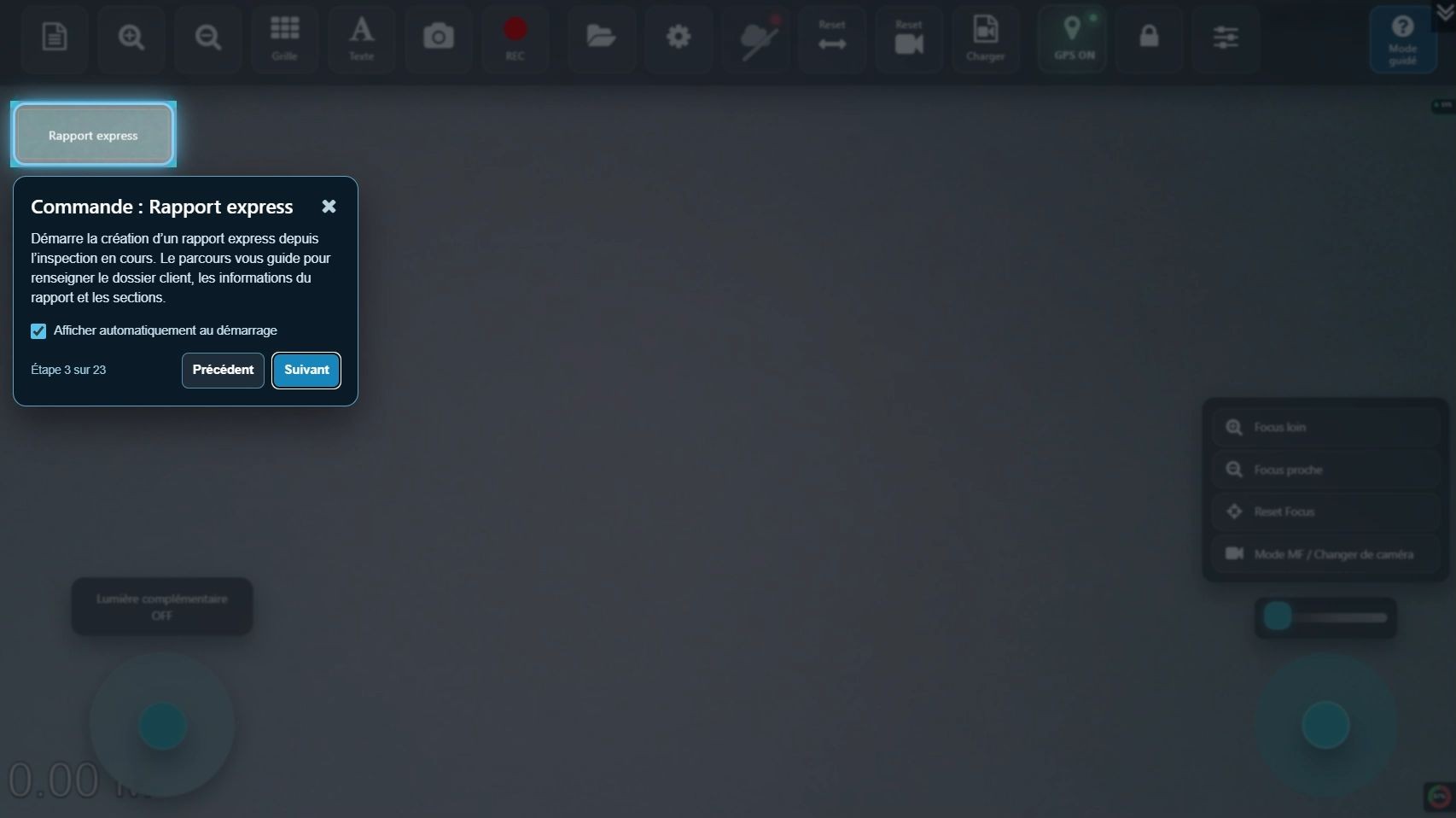 Interface — vue 03
 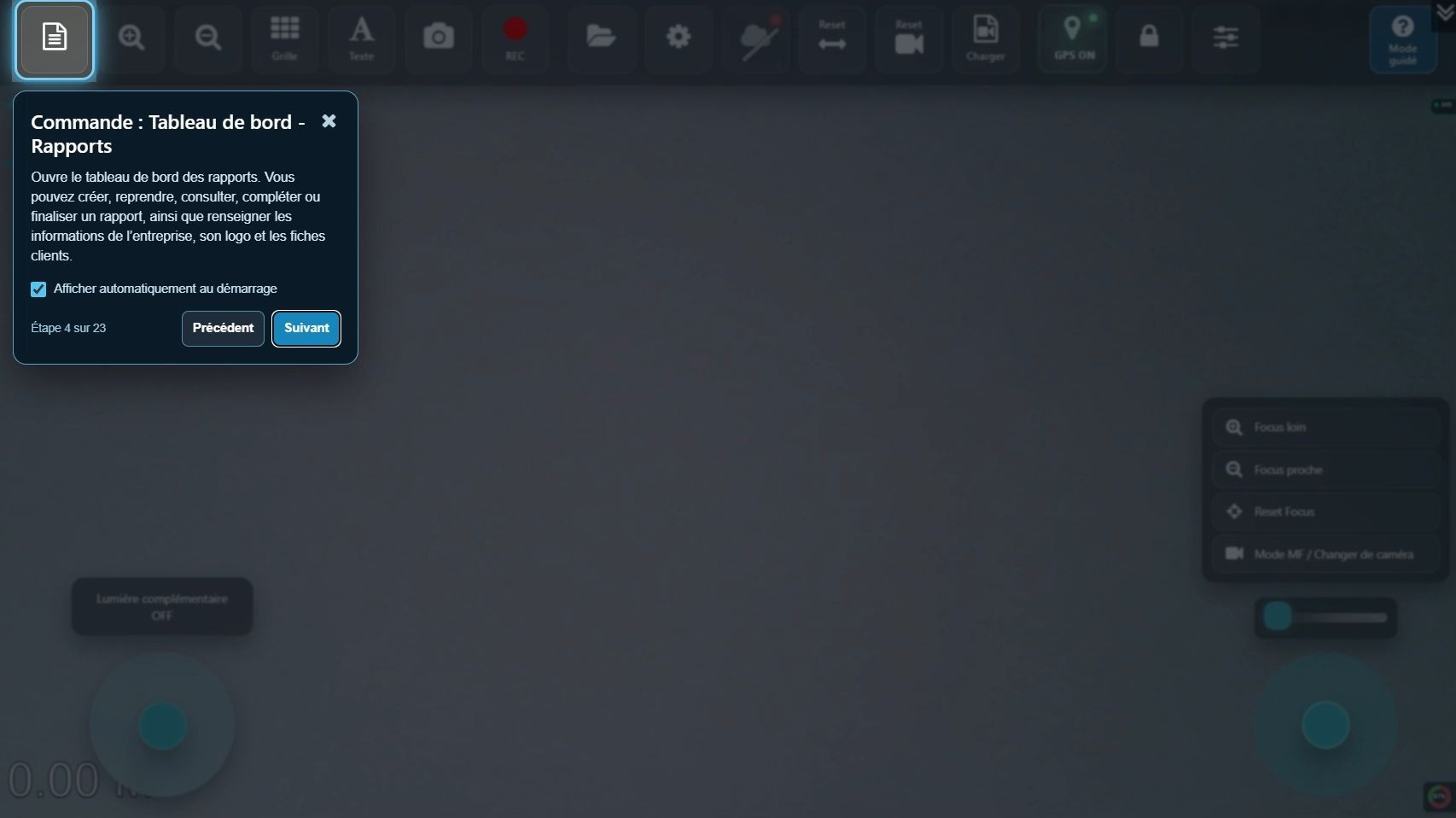 Interface — vue 04
 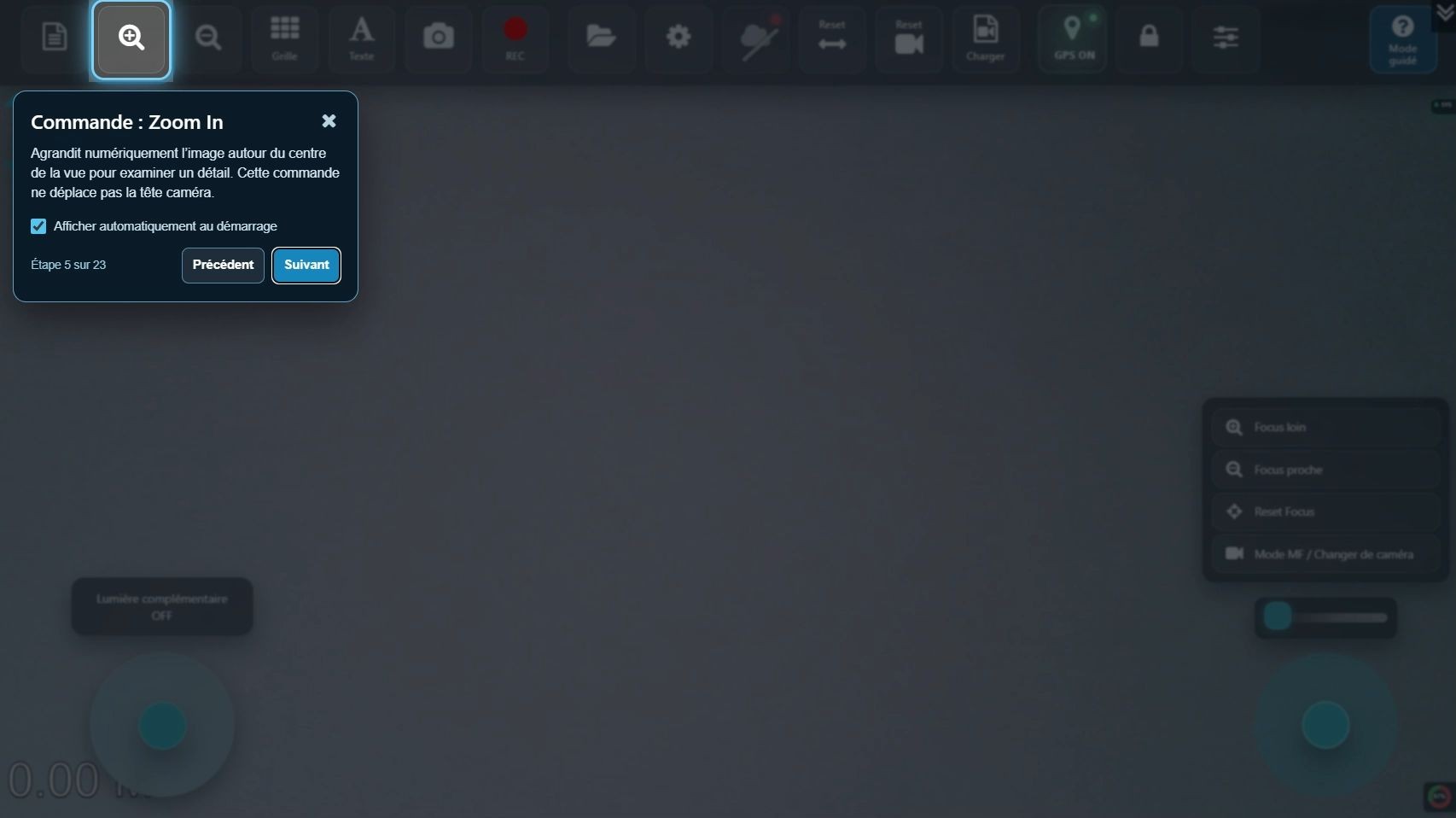 Interface — vue 05
 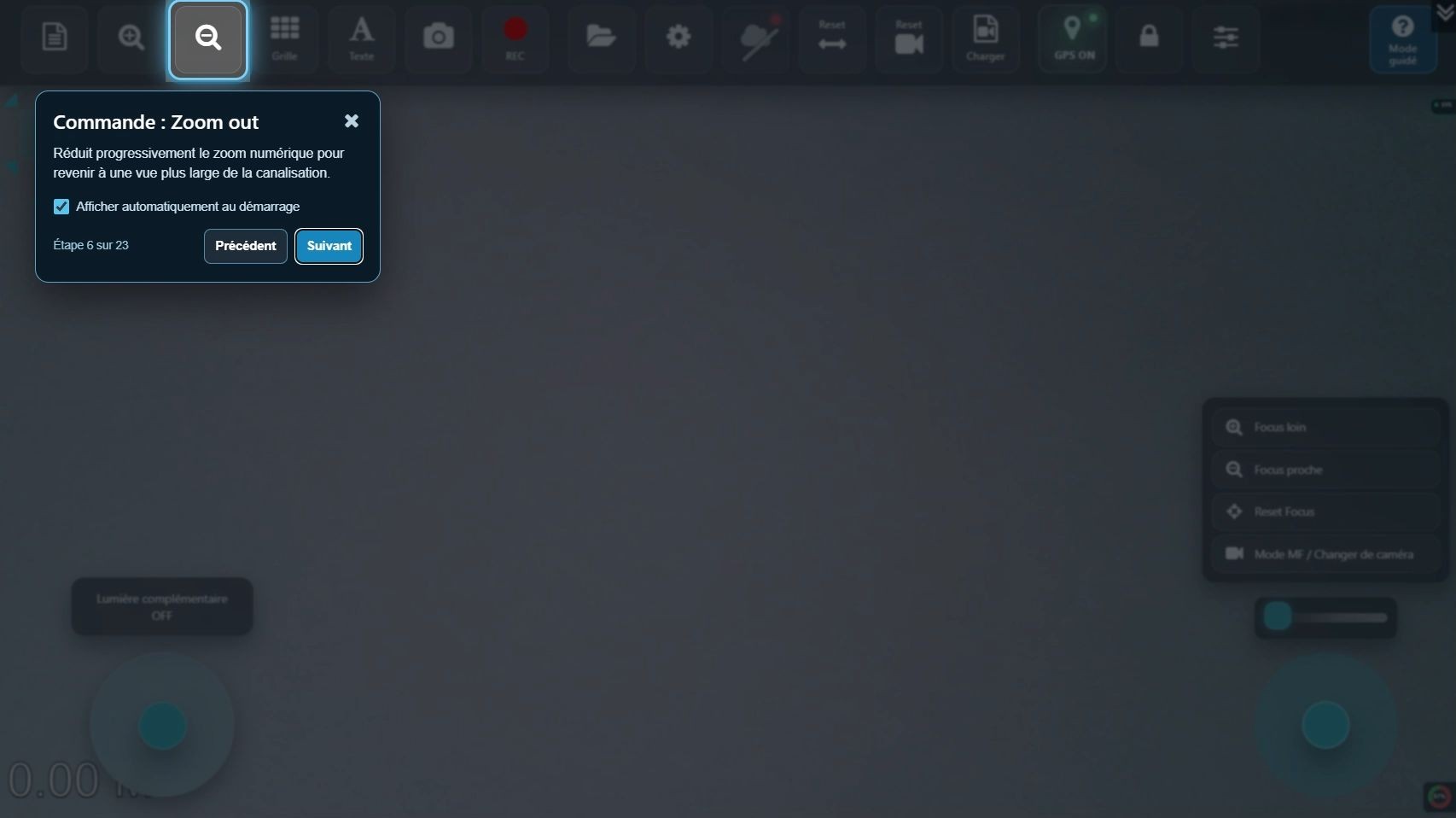 Interface — vue 06
 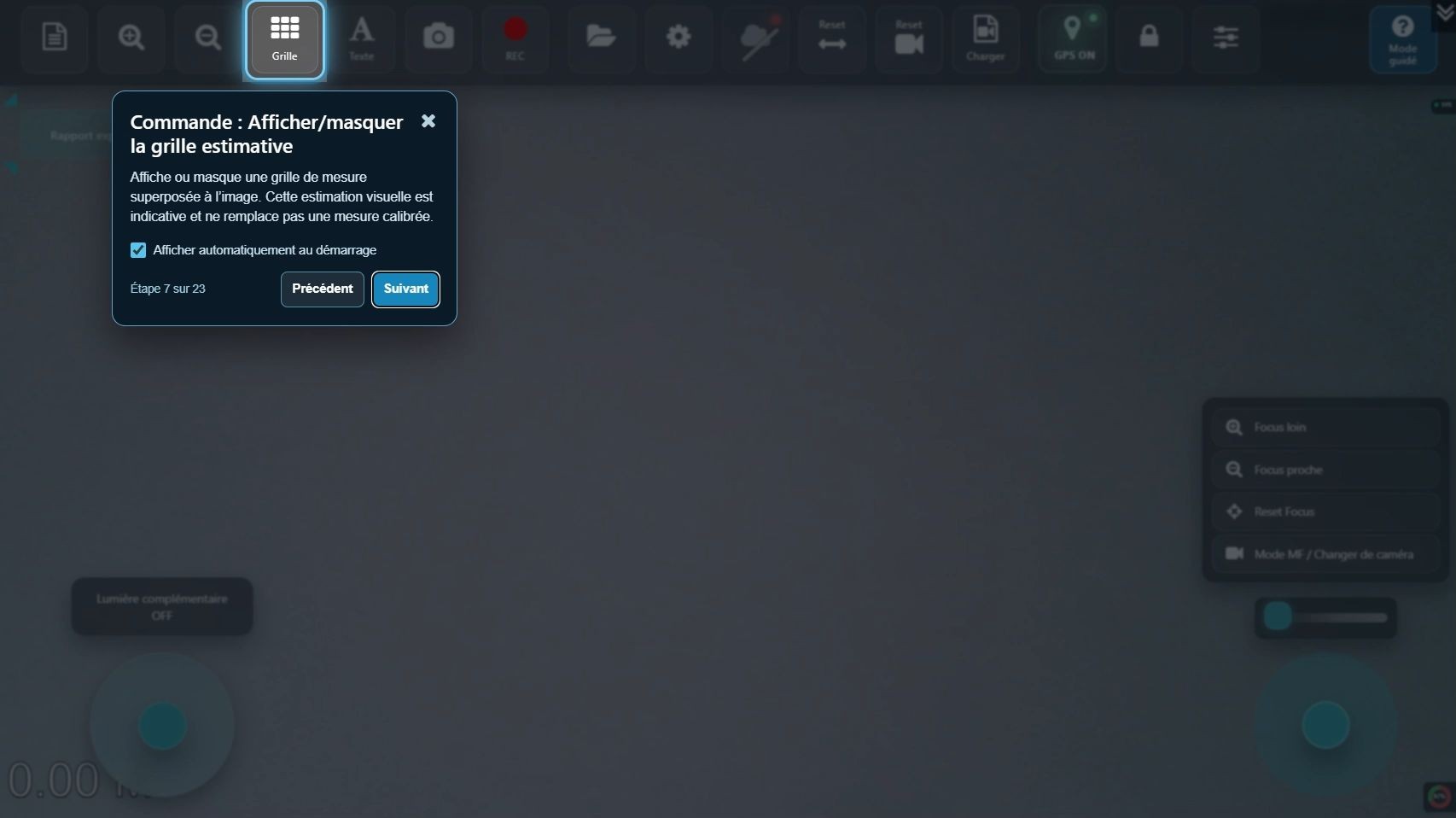 Interface — vue 07
 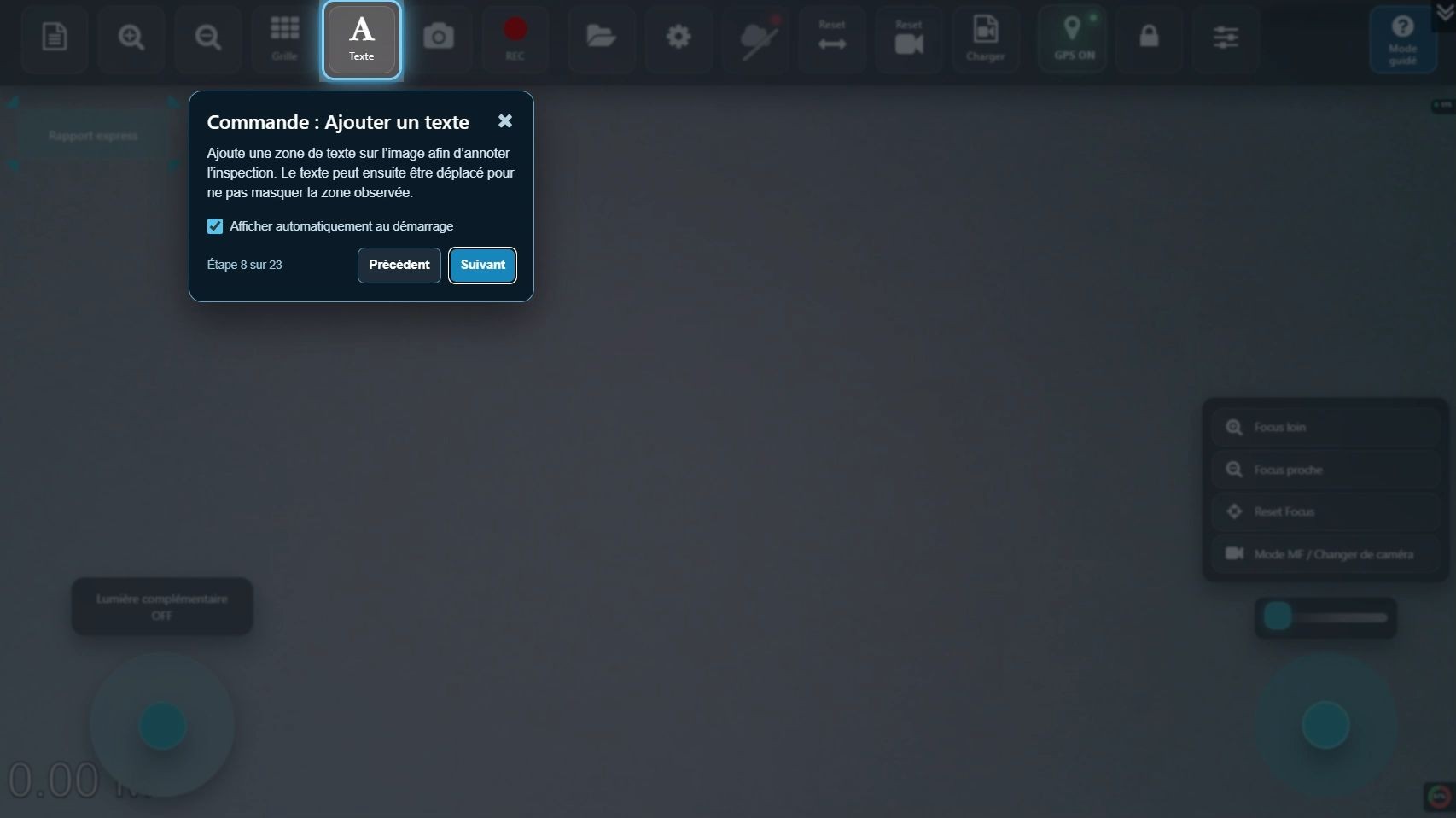 Interface — vue 08
 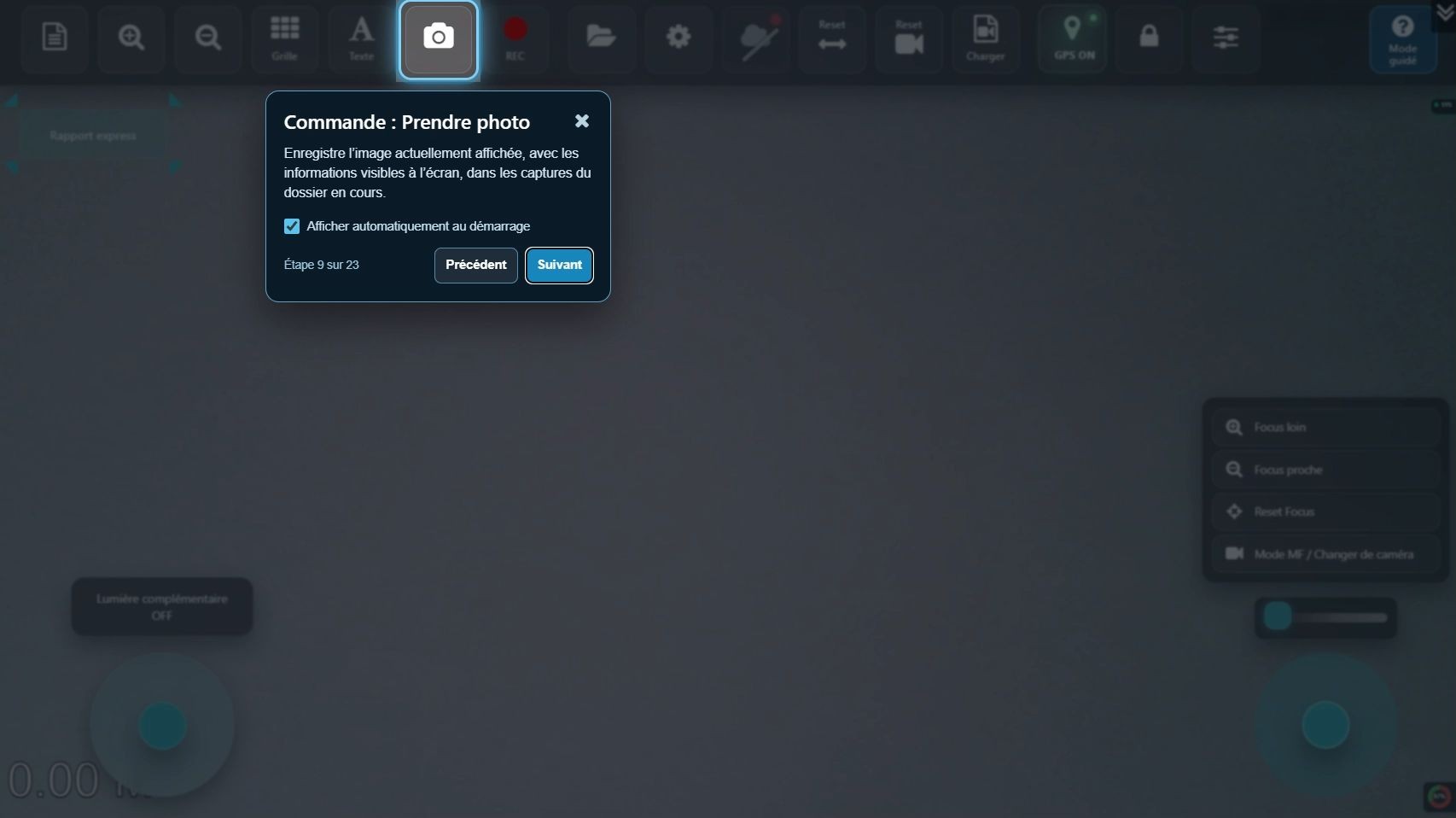 Interface — vue 09
 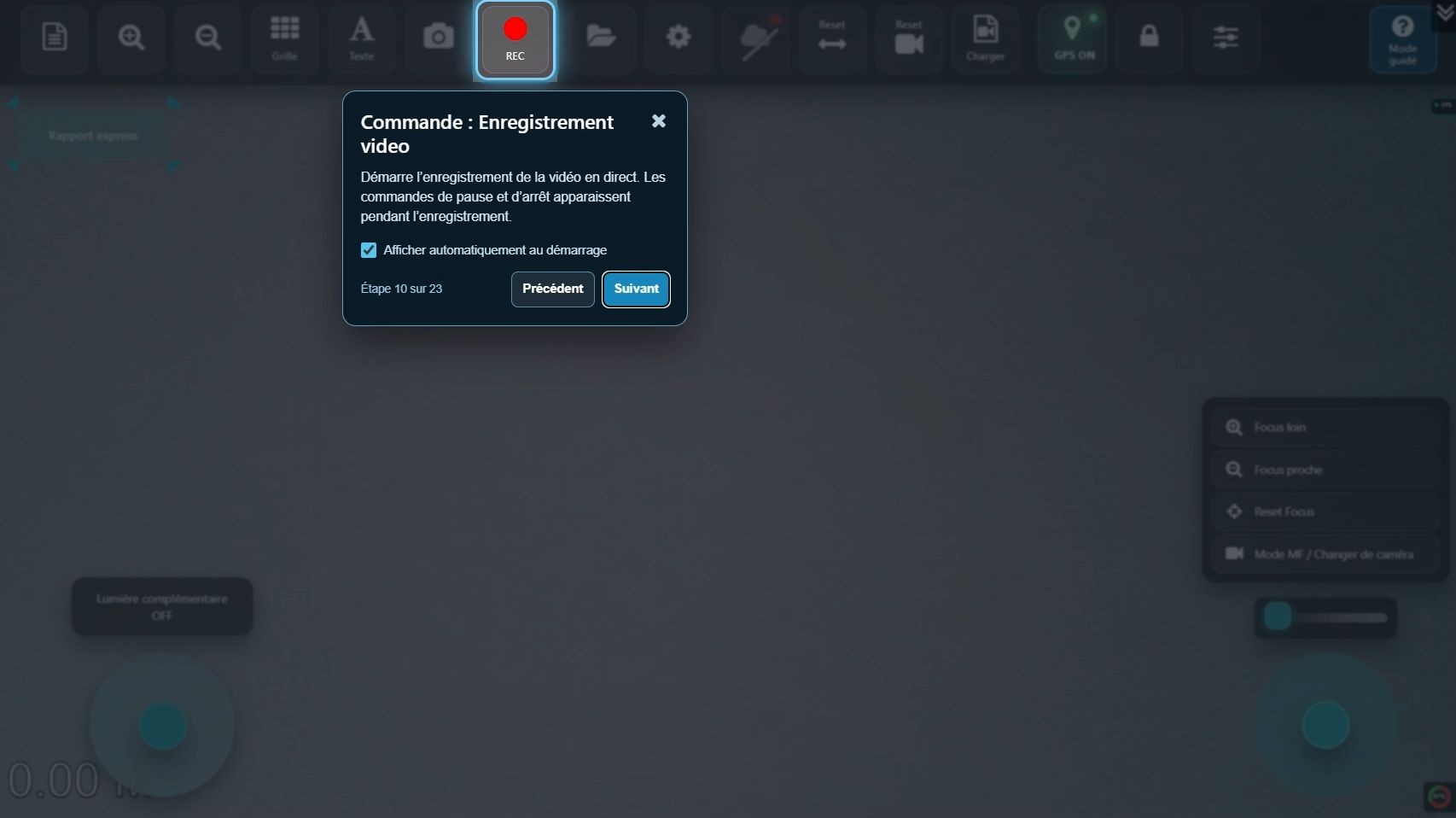 Interface — vue 10
 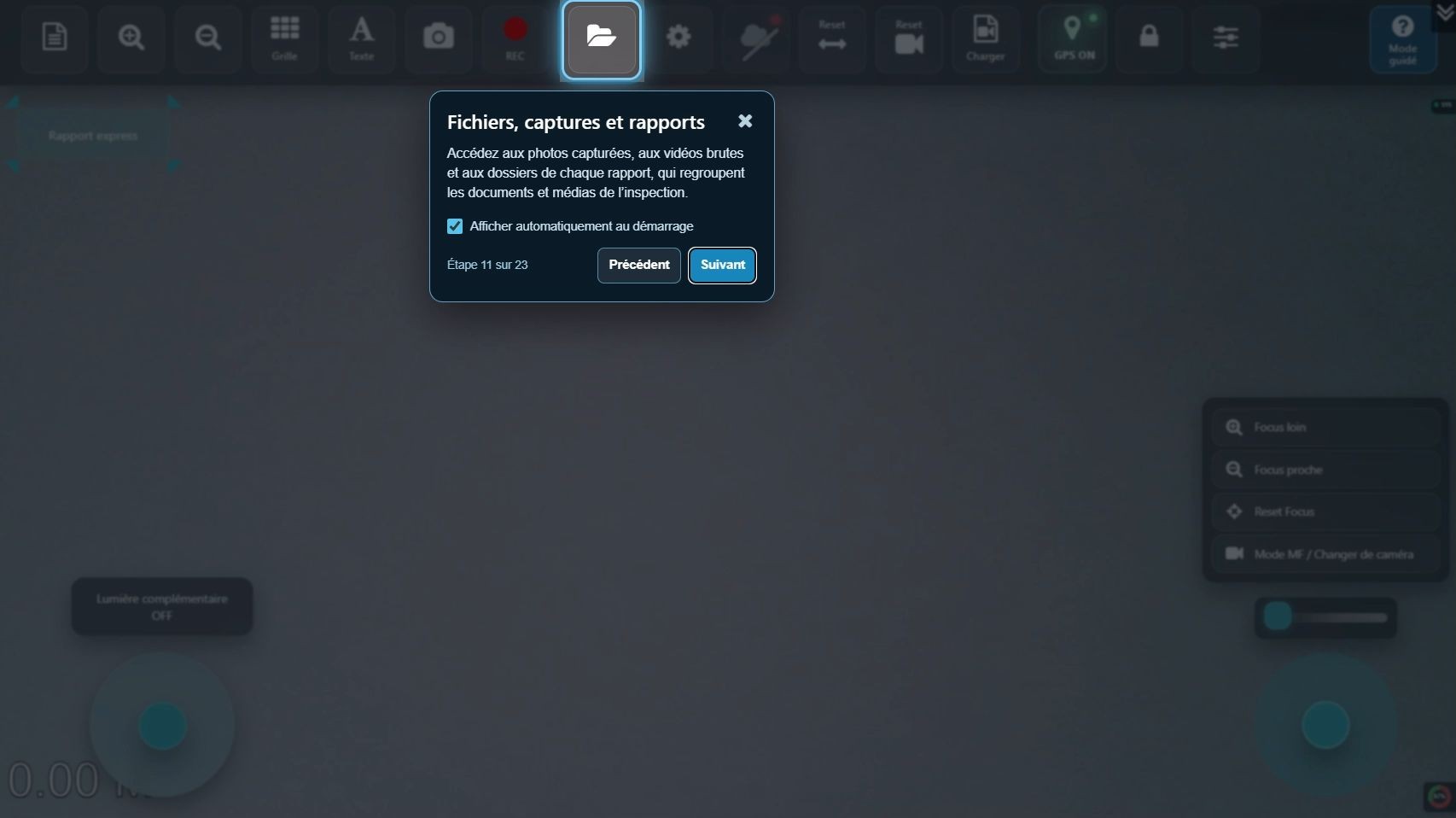 Interface — vue 11
 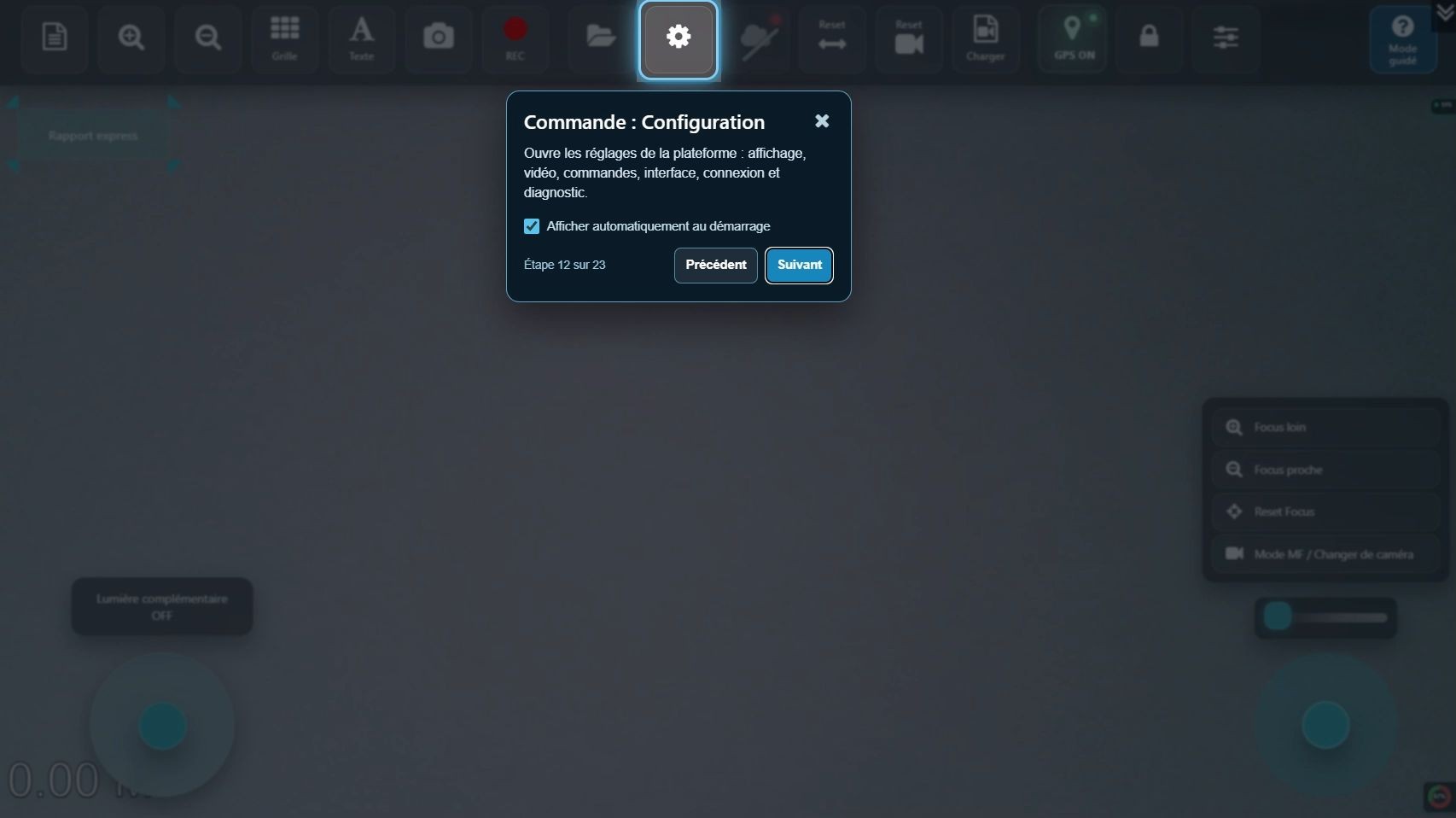 Interface — vue 12
 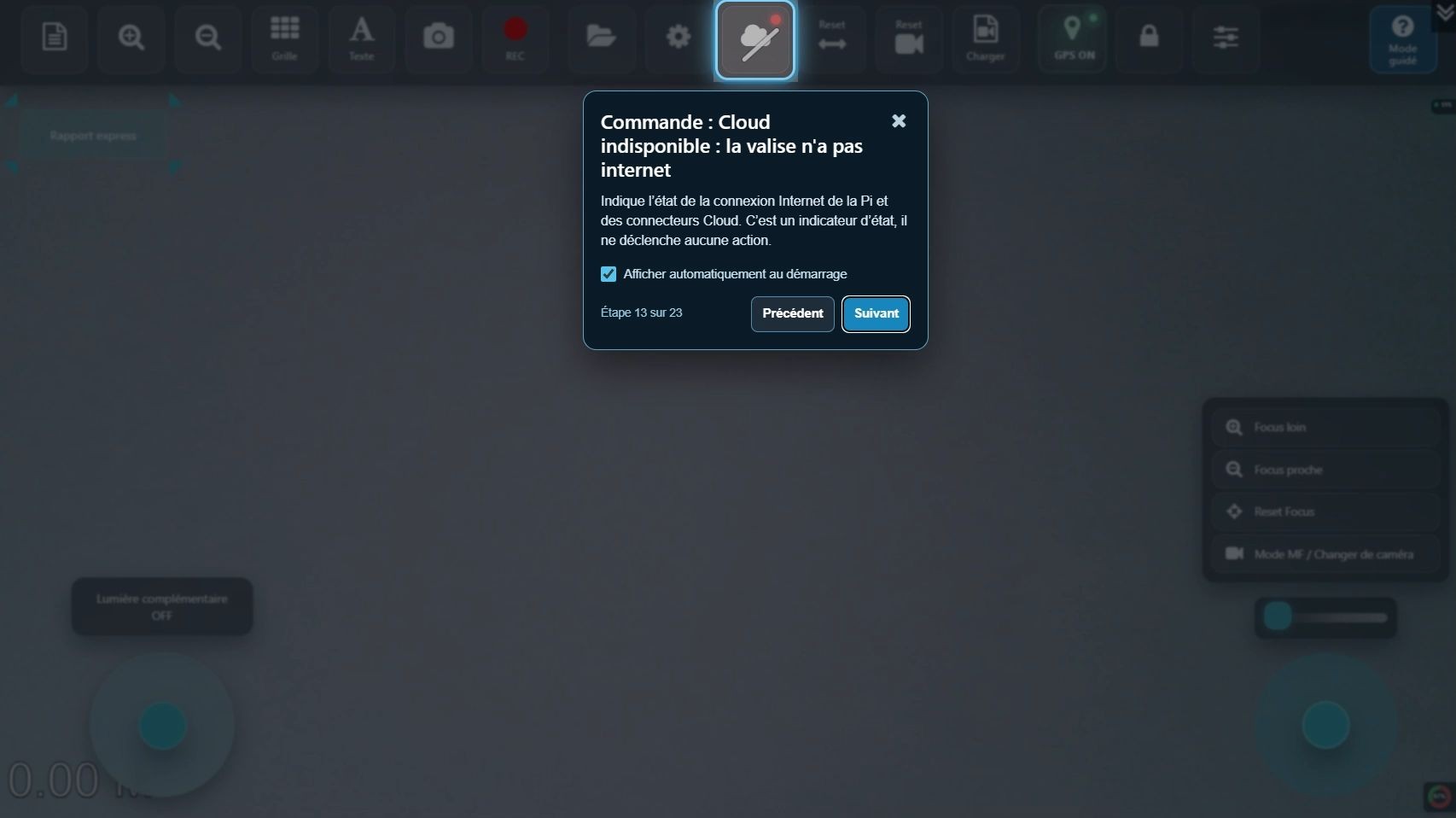 Interface — vue 13
 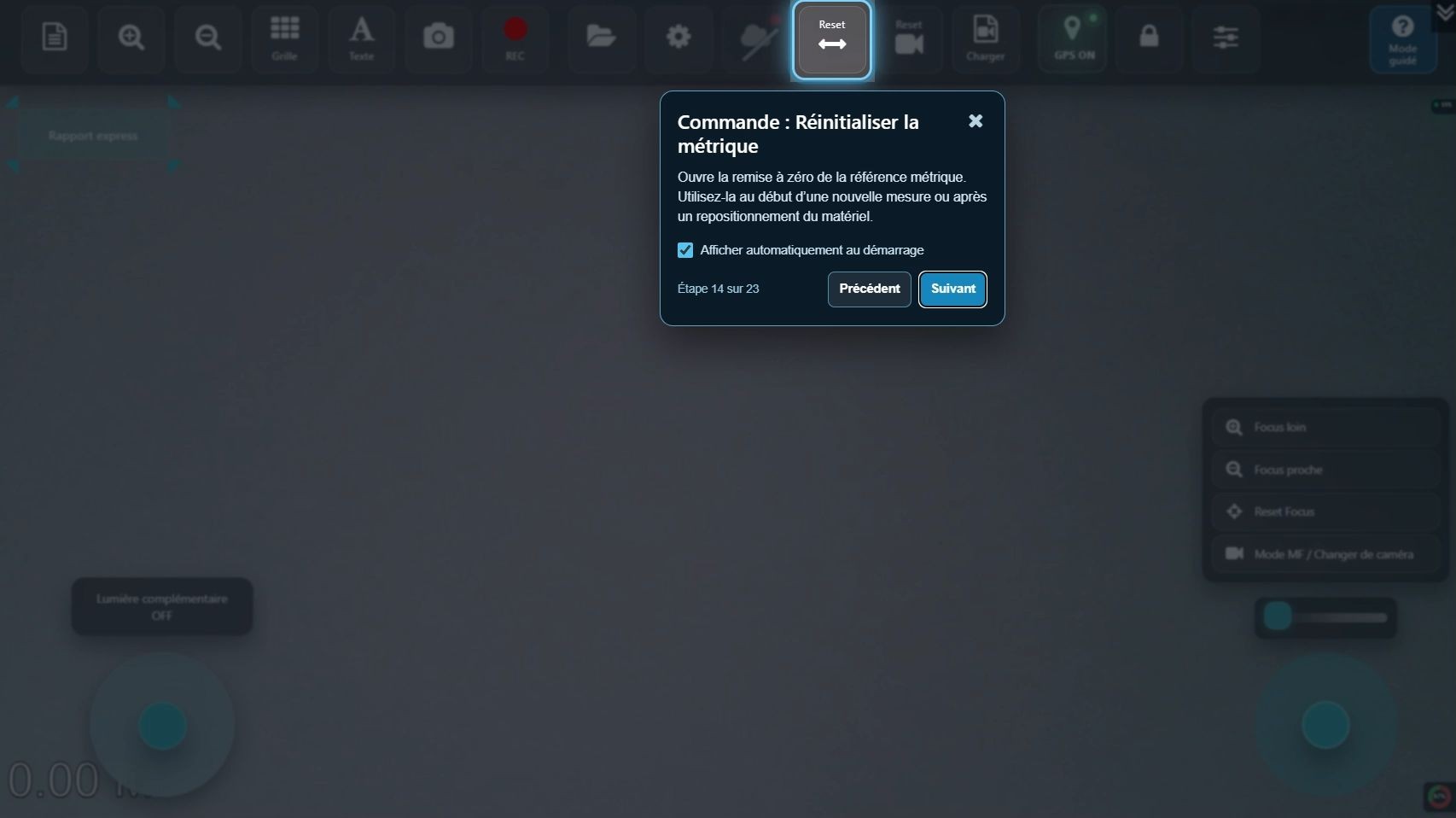 Interface — vue 14
 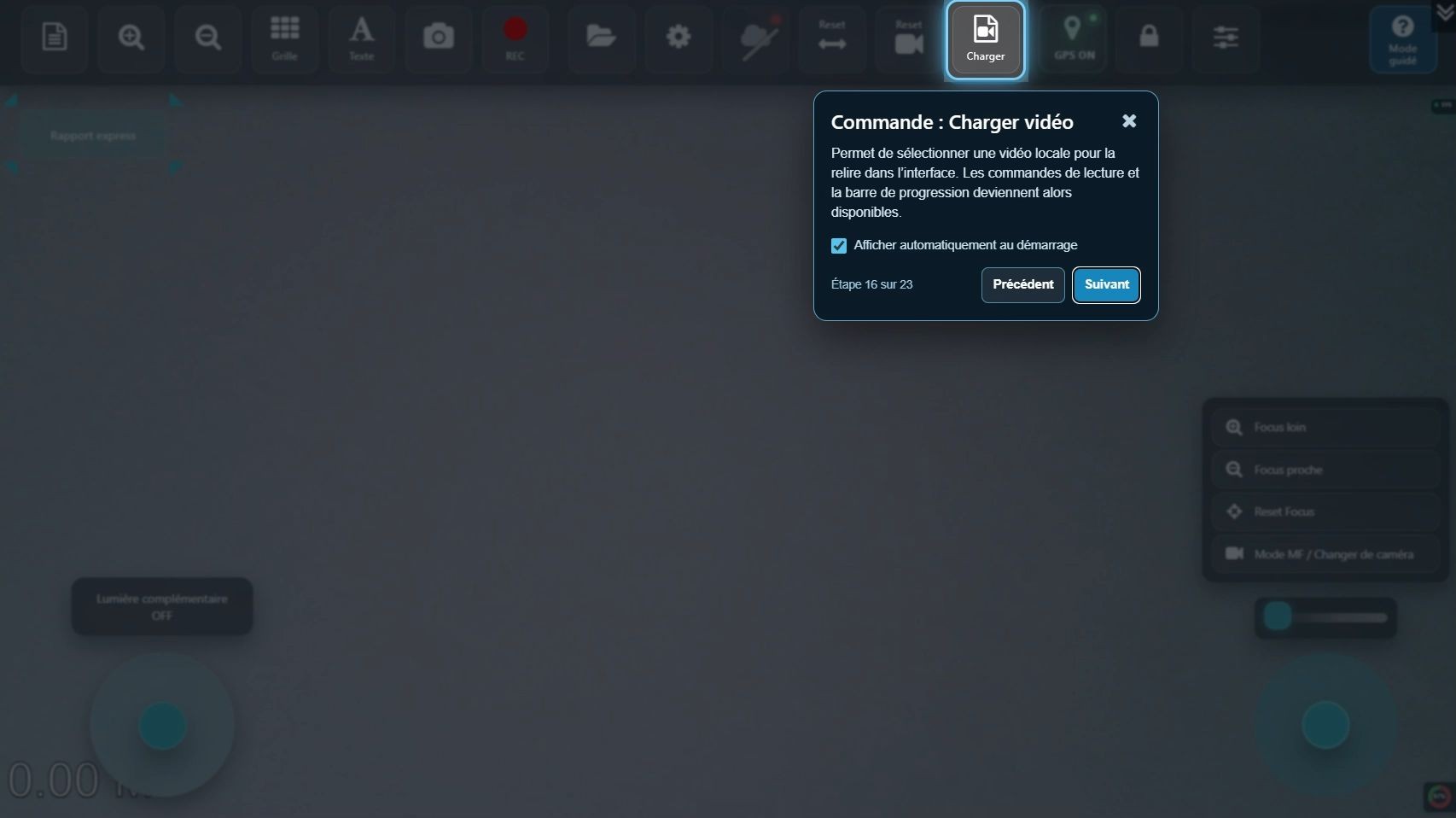 Interface — vue 15
 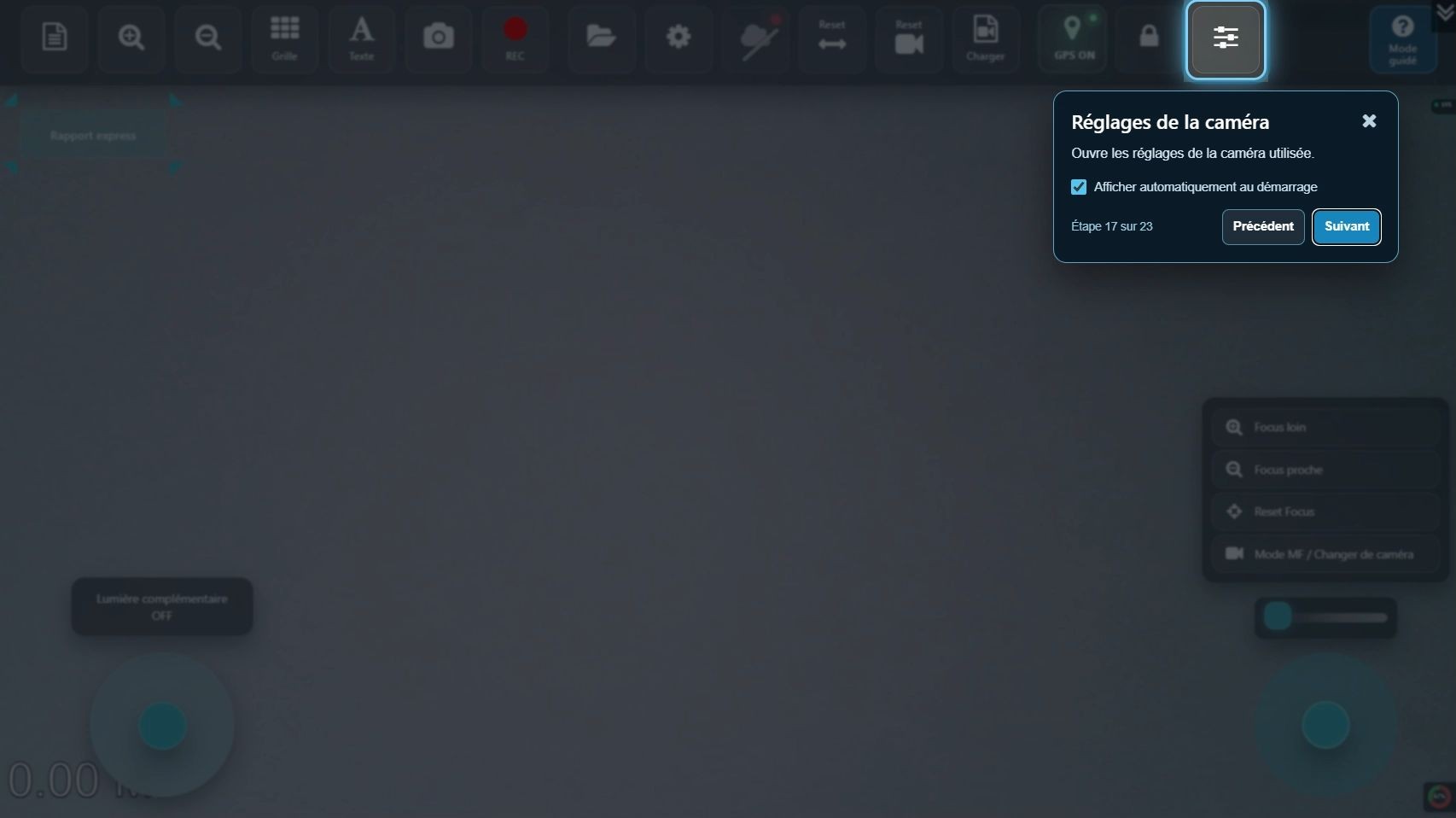 Interface — vue 16
 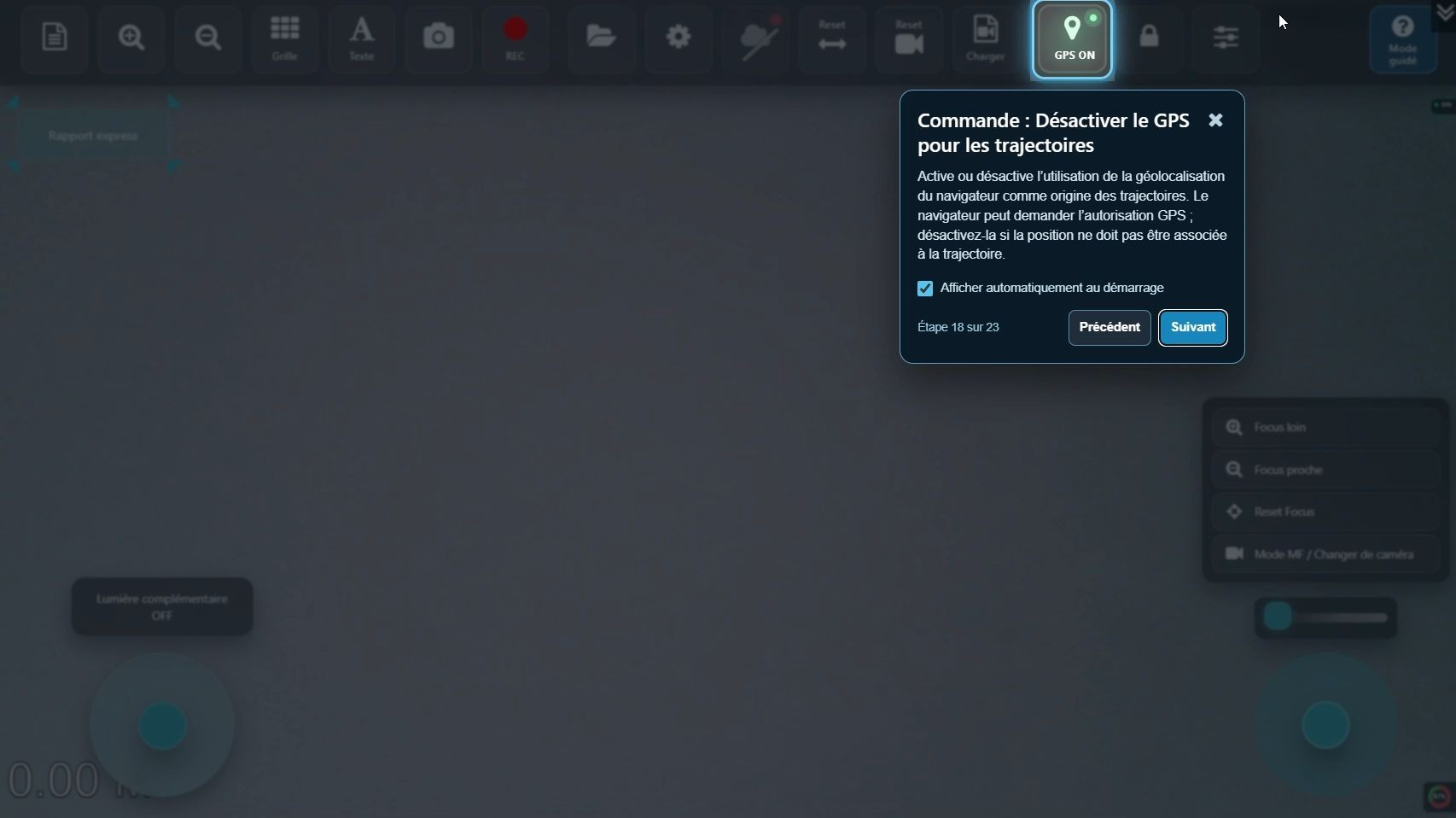 Interface — vue 17
 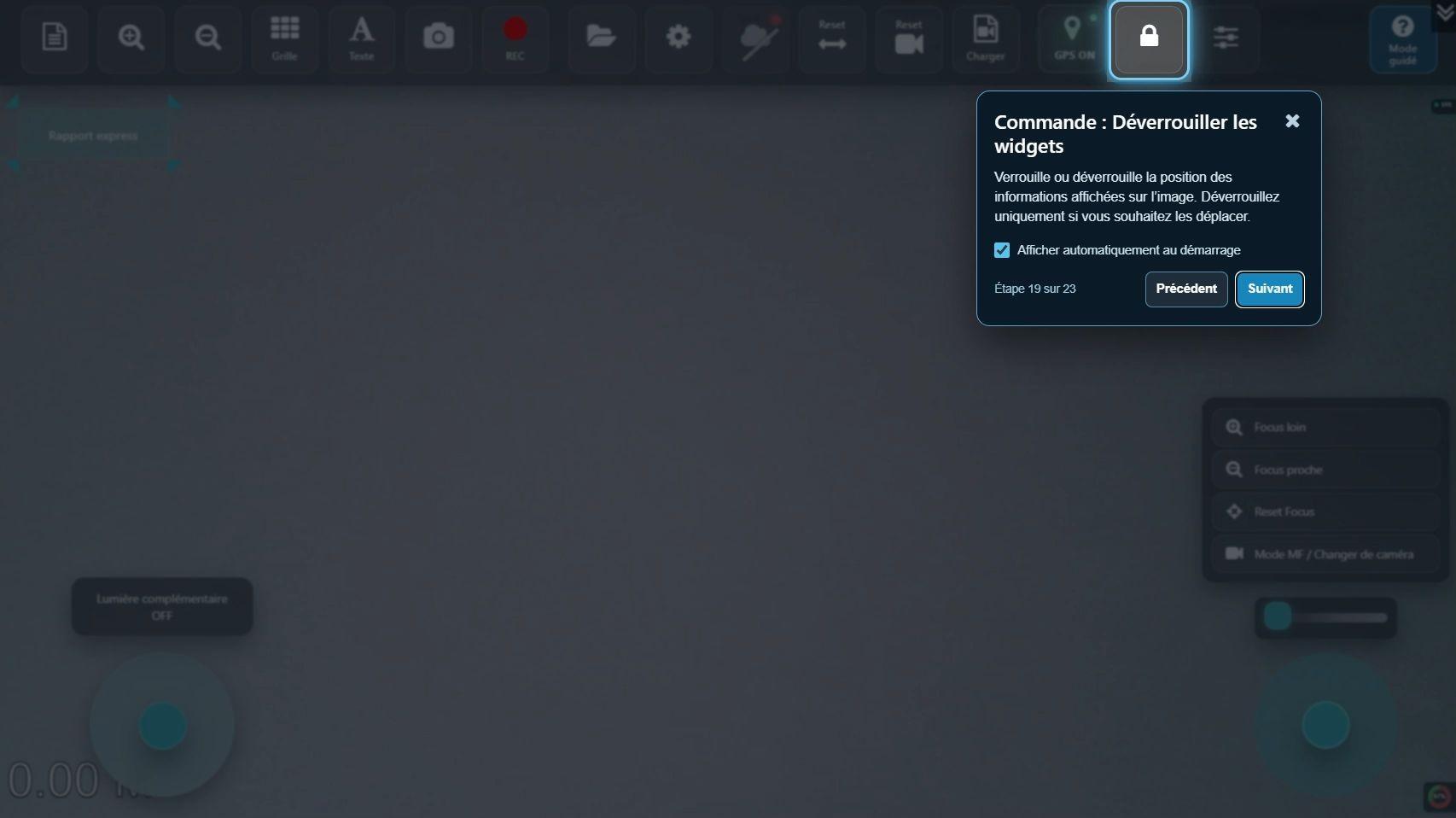 Interface — vue 18
 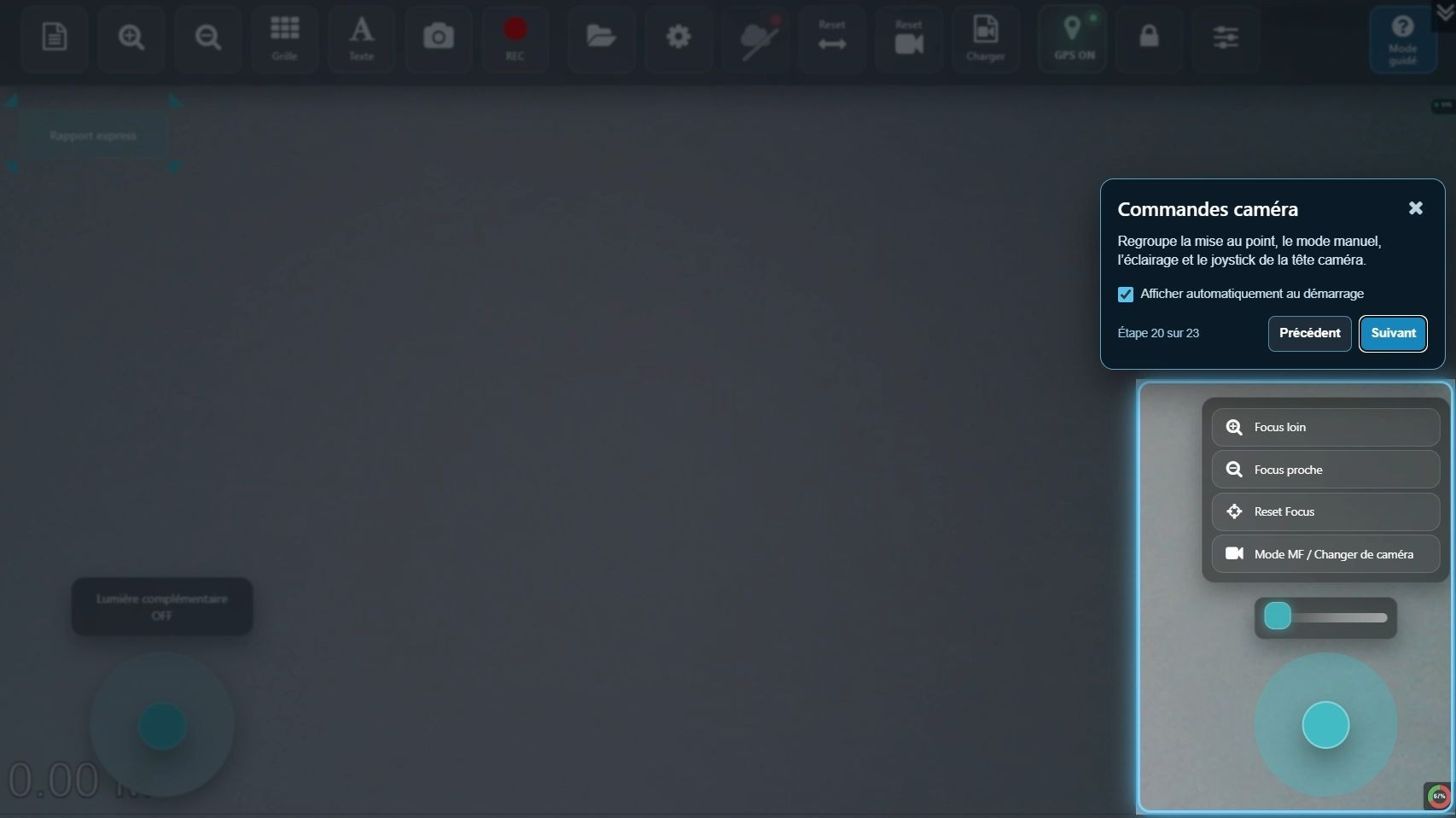 Interface — vue 19
 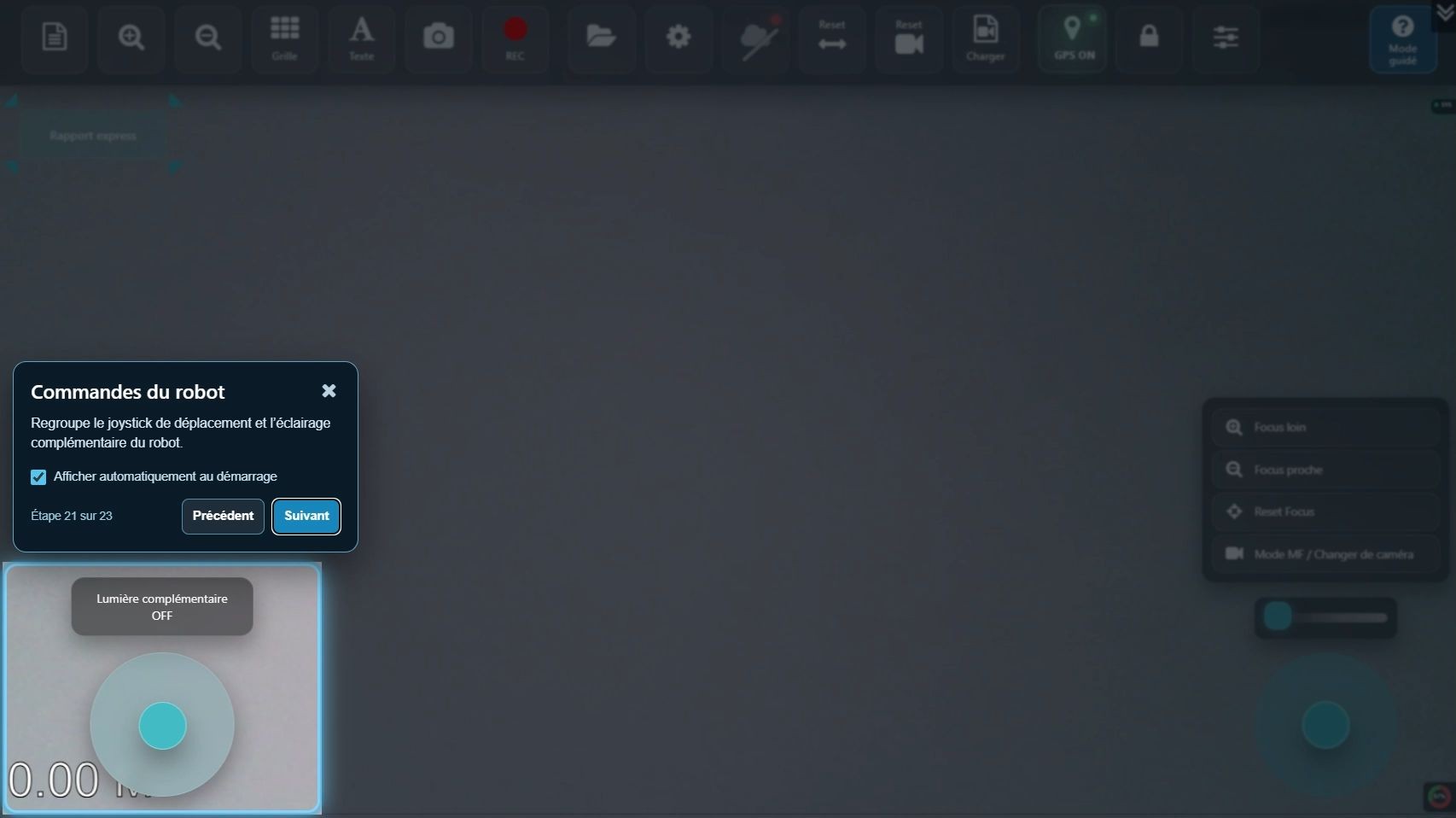 Interface — vue 20
 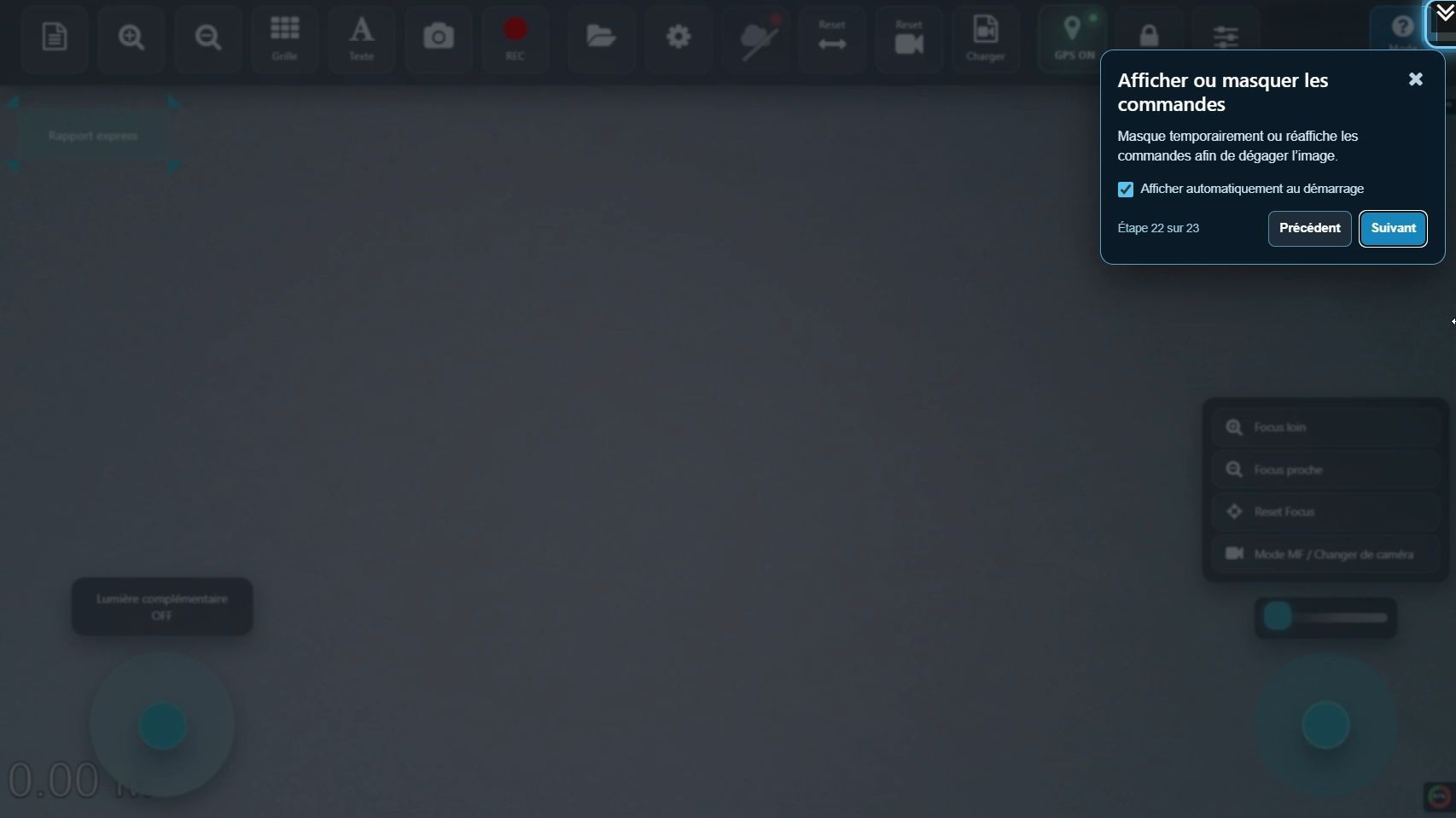 Interface — vue 21
 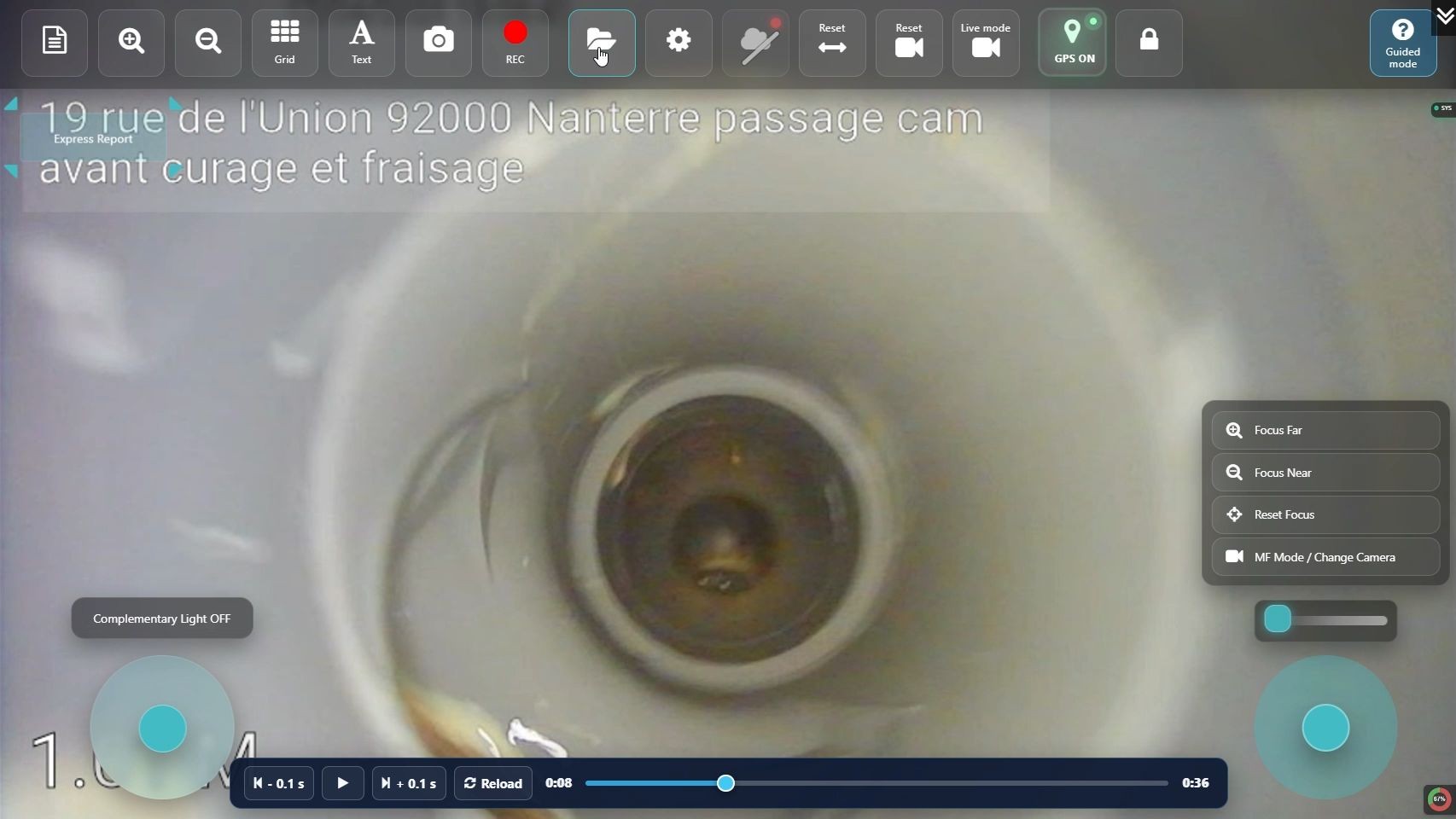 Interface — vue 22
 Valise d’inspection complète
Retrouvez les valises caméra et les configurations matérielles proposées avec l’environnement ITS Report embarqué.